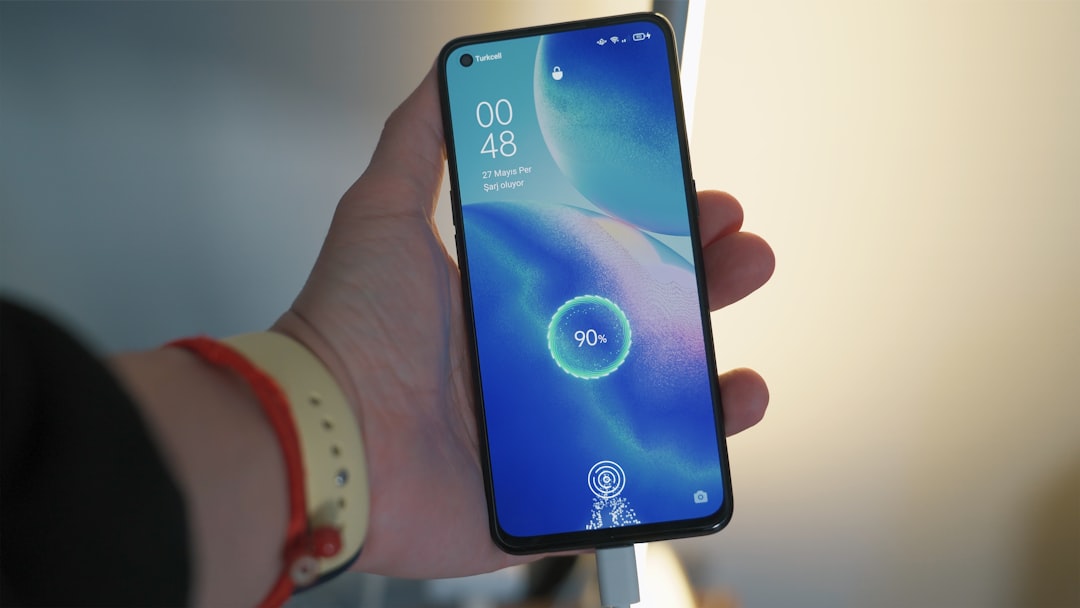
Melhore o Desempenho do seu Android
Anúncios
Seu Android está lento e travando constantemente? Você não está sozinho nessa situação. Muitos usuários enfrentam problemas de desempenho que prejudicam a experiência diária com o smartphone.
Anúncios

A boa notícia é que existem estratégias práticas e eficazes para otimizar o desempenho do seu dispositivo Android. Não é necessário ser um técnico especializado ou gastar dinheiro em aplicativos pagos para melhorar a velocidade e responsividade do seu telefone.
Limpe o Armazenamento e Libere Espaço em Disco
O armazenamento cheio é uma das principais causas de lentidão em dispositivos Android. Quando seu telefone tem pouco espaço disponível, o sistema operacional não consegue funcionar adequadamente, pois precisa de memória para executar tarefas básicas. Comece acessando as configurações do seu dispositivo e verifique quantos gigabytes estão sendo utilizados.
Uma estratégia eficaz é revisar seus aplicativos instalados e desinstalar aqueles que você não usa mais. Muitas vezes acumulamos jogos, redes sociais alternativas e ferramentas que baixamos uma única vez e esquecemos completamente. Pressione cada aplicativo na tela inicial e selecione a opção de desinstalar os desnecessários. Você verá uma melhoria notável na velocidade após remover apenas alguns apps que consomem muito espaço.
Anúncios
Também limpe a galeria de fotos e vídeos antigos que ocupam bastante memória. Considere fazer backup dessas imagens em serviços de nuvem antes de deletá-las do seu dispositivo. Essa prática não apenas libera espaço, mas também protege seus arquivos importantes contra perda acidental.
Desative Aplicativos em Execução em Segundo Plano
Muitos aplicativos continuam consumindo recursos do seu processador e bateria mesmo quando você não está usando-os ativamente. Esses programas executam tarefas em segundo plano como sincronização de dados, atualização de notificações e rastreamento de localização. Para melhorar o desempenho do seu Android, você precisa ser seletivo sobre qual aplicativos podem fazer isso.
Acesse as configurações de bateria e verifique quais aplicativos estão consumindo mais energia e recursos. A maioria dos dispositivos Android modernos oferece uma opção de “Otimização de Bateria” ou “Modo de Economia de Bateria” que limita automaticamente aplicativos em segundo plano. Ative essa função e você notará que o seu dispositivo fica mais responsivo e a bateria dura mais tempo.
Para um controle mais preciso, vá até as configurações de aplicativos individuais e desative as permissões desnecessárias. Por exemplo, um aplicativo de câmera não precisa acessar seus contatos ou histórico de chamadas. Ao remover permissões específicas de cada app, você reduz significativamente o uso de recursos do sistema.
Atualize seu Sistema Operacional e Aplicativos
As atualizações de software incluem otimizações de desempenho, correções de bugs e melhorias de segurança que frequentemente tornam o seu Android mais rápido. Desenvolvedores como Google trabalham continuamente para resolver problemas de lentidão que afetam diversos modelos de smartphones. Verifique regularmente se há atualizações disponíveis na seção de configurações do seu dispositivo.
Os aplicativos individuais também recebem atualizações que melhoram sua eficiência e reduzem o consumo de memória. Abra a Google Play Store e procure pela opção de atualizar aplicativos automaticamente ou manualmente. Quando você atualiza seus apps regularmente, está mantendo-os otimizados para a versão atual do Android que você está executando.
Se o seu dispositivo está muito defasado em termos de atualizações, considere fazer uma limpeza completa instalando a versão mais recente do Android disponível para seu modelo. Esse processo pode restaurar a performance original do seu telefone, eliminando meses ou anos de acúmulo de arquivos temporários e configurações obsoletas.
Reduza Efeitos Visuais e Animações do Sistema
O Android oferece diversos efeitos visuais atraentes como transições animadas entre telas, sombras, desfocadores de fundo e outros elementos gráficos. Esses efeitos, embora bonitos, consomem recursos do processador e da GPU do seu dispositivo. Se seu telefone é mais antigo ou tem especificações modestas, desativar ou reduzir essas animações pode proporcionar uma melhoria imediata na fluidez.
Para acessar essas configurações, você precisa ativar o “Modo de Desenvolvedor” no Android. Abra as configurações, vá até “Sobre o telefone” e toque rapidamente sete vezes em “Número da compilação”. Depois de ativar o modo de desenvolvedor, retorne às configurações principais e procure pela nova opção “Opções do desenvolvedor”. Dentro dessa seção, você encontrará configurações para reduzir a duração das animações ou desativá-las completamente.
Muitos usuários relatam que reduzir a escala de animação de 1x para 0,5x torna a experiência do Android significativamente mais responsiva e rápida. Você ainda mantém uma experiência visual agradável, mas sem o overhead de desempenho que as animações completas representam.
Gerencie Widgets e Personalizações da Tela Inicial
Widgets na tela inicial são pequenos aplicativos que mostram informações em tempo real como clima, notícias, calendário e previsões. Embora úteis, cada widget ativo consome recursos do seu dispositivo constantemente atualizando seu conteúdo. Se você tem muitos widgets na tela inicial, considere remover aqueles que você realmente não consulta regularmente.
Além disso, papéis de parede animados e widgets interativos consomem mais bateria e processamento do que elementos estáticos. Mude para um papel de parede simples ou estático e remova widgets pouco utilizados para liberar recursos do sistema. Essa mudança aparentemente pequena pode ter um impacto notável na responsividade do seu Android.
Considere também usar launchers alternativos mais leves se o seu dispositivo continuar lento. Existem vários launchers disponíveis na Play Store que oferecem funcionalidades semelhantes ao launcher padrão do Android, mas com consumo muito menor de recursos. Um launcher mais leve pode fazer seu dispositivo parecer um telefone completamente novo.
Execute uma Limpeza de Cache e Dados Desnecessários
Cada aplicativo que você instala no Android gera arquivos de cache temporários que ajudam o app a carregar mais rapidamente na próxima vez que você o abre. Com o tempo, esse cache acumula gigabytes de dados desnecessários que prejudicam o desempenho geral do dispositivo. Limpar regularmente esses arquivos de cache libera espaço valioso sem afetar a funcionalidade dos seus aplicativos.

Para limpar o cache de aplicativos específicos, vá até Configurações, selecione Aplicativos, escolha o app desejado e toque em “Armazenamento”. Procure pela opção “Limpar Cache” e confirme. Se preferir uma abordagem mais abrangente, você pode acessar Configurações, procurar por “Armazenamento” ou “Gerenciador de Arquivos”, e procurar por uma opção de “Limpeza de Cache” que faz isso para todos os aplicativos de uma vez.
Além do cache de aplicativos, o Android também acumula arquivos temporários do sistema, downloads antigos e dados de navegação do navegador. Muitos fabricantes de telefones incluem um “Gerenciador de Armazenamento” integrado que oferece um botão único para limpar todos esses tipos de arquivo. Use essa ferramenta periodicamente para manter seu dispositivo otimizado e responsivo.
Resete as Configurações de Rede e DNS
Problemas de conectividade podem fazer parecer que seu Android está lento quando na verdade é a conexão de internet que está lenta ou instável. Se você está tendo dificuldades com carregamento de páginas, streaming de vídeos ou download de aplicativos, o problema pode estar nas configurações de rede do seu dispositivo. Resete as configurações de rede para restaurar as padrões do fabricante e eliminar possíveis conflitos.
Para fazer isso, vá até Configurações, procure por “Redefinir” ou “Geral”, encontre “Redefinir opções de rede” e confirme. Seu telefone esquecerá todas as redes Wi-Fi salvas e você precisará reconectá-las, mas frequentemente isso resolve problemas de conexão lenta. Alternativamente, você pode mudar os servidores DNS que seu telefone utiliza para servidores públicos mais rápidos como Google DNS ou Cloudflare DNS.
Mudar para servidores DNS mais rápidos pode melhorar significativamente a velocidade de navegação na internet. Essas mudanças são feitas nas configurações de Wi-Fi avançadas e requerem apenas alguns toques, mas o impacto na velocidade de conexão pode ser dramático, especialmente se você estava usando DNS lentos do seu provedor de internet.
Monitore o Desempenho com Ferramentas Nativas
O Android possui ferramentas nativas integradas que permitem monitorar qual aplicativos estão consumindo mais recursos e identificar o que está causando a lentidão. O “Monitor de Atividade” ou “Gerenciador de Tarefas” mostra em tempo real quanto de RAM cada aplicativo está usando e qual está consumindo mais processamento. Conhecer essas informações ajuda você a tomar decisões melhores sobre quais aplicativos manter ou remover.
Ao acessar essas ferramentas regularmente, você desenvolve uma compreensão clara do comportamento do seu dispositivo. Se um aplicativo específico está consumindo uma quantidade anormalmente alta de recursos, você pode desinstalar e procurar por uma alternativa mais leve. Essa abordagem proativa garante que você sempre saiba exatamente qual é o culpado quando o desempenho do seu Android começa a cair.
Além disso, você pode usar ferramentas nativas para visualizar a saúde da bateria e a temperatura do processador. Se o seu telefone está muito quente, pode estar trabalhando em excesso, o que prejudica o desempenho. Monitorar essas métricas regularmente permite que você identifique problemas antes que eles se tornem críticos.
Desabilite Sincronização Desnecessária de Contas
Cada conta Google, conta de email ou conta de redes sociais sincronizada no seu dispositivo Android tenta constantemente atualizar seus dados em background. Se você tem múltiplas contas configuradas, essa sincronização contínua consome uma quantidade significativa de bateria e largura de banda. Revisar suas contas sincronizadas e desabilitar as sincronizações desnecessárias é uma forma rápida de melhorar o desempenho.
Vá até Configurações, procure por “Contas” ou “Sincronização”, e revise quais contas estão sincronizando qual tipo de dados. Por exemplo, você provavelmente não precisa sincronizar o calendário de uma conta antiga que não usa mais. Desabilite a sincronização de dados que você não utiliza ativamente e o seu dispositivo ficará mais responsivo imediatamente.
Se você usar muitas contas, considere manter apenas as que realmente são importantes sincronizando continuamente. As outras contas podem ser verificadas manualmente quando necessário sem prejudicar o desempenho. Essa abordagem oferece um bom equilíbrio entre funcionalidade e desempenho do seu Android.
Restauração de Fábrica como Última Opção
Se você tentou todas as estratégias anteriores e seu Android ainda está extremamente lento, uma restauração de fábrica pode ser necessária. Esse processo apaga todos os dados do seu dispositivo e o reinstala com o sistema operacional original, eliminando completamente qualquer corrupção ou acúmulo que tenha ocorrido ao longo do tempo. A maioria dos usuários que fazem uma restauração de fábrica relatam que o desempenho volta aos níveis originais.
Antes de fazer isso, certifique-se de fazer backup de todos os seus dados importantes incluindo fotos, contatos, mensagens e documentos. Você pode fazer backup automaticamente usando sua conta Google ou usando aplicativos de backup específicos. Depois que o backup está seguro, você pode ir até Configurações, procurar por “Redefinir”, selecionar “Redefinir para as configurações de fábrica” e confirmar.
O processo de restauração leva algum tempo e deixará seu telefone como novo quando terminar. Ao reinstalar aplicativos e configurações gradualmente após a restauração, você pode evitar acumular o mesmo lixo que causava a lentidão anterior. Essa é uma estratégia nuclear mas altamente eficaz quando nenhuma outra solução funciona.
Mantenha Hábitos Saudáveis de Uso do Dispositivo
Depois de otimizar seu Android, manter bons hábitos de uso garante que ele continue rápido e responsivo pelo tempo. Revise regularmente seus aplicativos instalados e desinstale aqueles que você não usa mais. Limpe o cache periodicamente e deixe o seu telefone reinicializar completamente de vez em quando para limpar a memória RAM.
Não instale aplicativos de “limpeza” ou “otimização” de terceiros, pois frequentemente esses apps consomem mais recursos do que economizam e às vezes contêm malware. Mantenha seu sistema operacional e aplicativos sempre atualizados, pois as atualizações sempre incluem melhorias de desempenho e segurança. Com essas práticas simples, você garante que seu dispositivo Android continue funcionando no seu melhor pelos próximos meses e anos.
Lembre-se que o desempenho do seu Android é amplamente determinado pelas suas ações e configurações. Ao dedicar tempo para implementar essas estratégias, você investe na longevidade e na experiência do seu dispositivo. Muitos usuários são surpreendidos ao descobrir que um Android “antigo” pode ser tão rápido e responsivo quanto um novo quando otimizado adequadamente, economizando dinheiro enquanto mantém um dispositivo altamente funcional.