Libere espaço no celular e ganhe velocidade
Anúncios
Seu celular está cada vez mais lento? Arquivos desnecessários ocupam gigabytes de espaço valioso. A boa notícia é que liberar espaço no dispositivo melhora significativamente o desempenho.
Anúncios
Quando você remove arquivos inúteis, o sistema operacional funciona com mais eficiência, aplicativos abrem mais rápido e as operações ficam mais fluidas. Vamos explorar como ganhar espaço e velocidade no seu celular de forma prática e imediata.
Por que o seu celular fica lento quando a memória está cheia
O armazenamento do celular funciona como o disco rígido de um computador, e quando atinge capacidade próxima ao máximo, o sistema gasta recursos extras procurando espaço disponível para operações básicas. Seu dispositivo precisa organizar dados, criar cache temporário e executar tarefas de limpeza, o que consome processamento e bateria.
Além disso, aplicativos precisam de espaço livre para atualizar, instalar dependências e armazenar dados de funcionamento. Quando o espaço é limitado, o sistema operacional reduz a velocidade de escrita e leitura para proteger a memória, criando um efeito dominó de lentidão que afeta todas as operações do device.
Anúncios
Identifique quais arquivos estão consumindo espaço
Antes de limpar, você precisa saber exatamente o que está ocupando seu armazenamento. Abra as configurações do seu celular, vá até “Armazenamento” ou “Armazenamento interno” e visualize a distribuição de espaço por tipo de arquivo e aplicativo. Essa análise inicial revela padrões de consumo que talvez você nem imaginasse.
 Limpeza de Celular・AI Cleaner
Classificação:
★★★★★
4.79
Classificação Etária:
Classificação Livre
Autor:
Brain Trust
Plataforma:
Android
Preço:
Free
▶Baixar na Google Play
Limpeza de Celular・AI Cleaner
Classificação:
★★★★★
4.79
Classificação Etária:
Classificação Livre
Autor:
Brain Trust
Plataforma:
Android
Preço:
Free
▶Baixar na Google Play
Aplicativos com muitos dados acumulados (como redes sociais e mensageiros) costumam ocupar vários gigabytes só em cache e histórico. Fotos e vídeos duplicados formam acúmulos invisíveis que consomem espaço considerável. Você também encontrará arquivos obsoletos de aplicativos desinstalados que continuam guardados no sistema.
Um cenário real: um usuário verificou sua memória e descobriu que o aplicativo de mensagens ocupava 8 GB apenas com fotos baixadas. Após limpá-lo, o celular recuperou metade desse espaço e passou a funcionar 40% mais rápido. A investigação inicial economizou horas de tentativa e erro.
Limpe o cache de aplicativos regularmente
O cache é um mecanismo que aplicativos usam para armazenar dados temporários e funcionar mais rapidamente na próxima vez que você os abre. No entanto, esse cache cresce continuamente e nunca é removido automaticamente, transformando-se em peso digital que diminui a velocidade geral do celular.
Para limpar cache, acesse Configurações, procure por “Aplicativos” ou “Gerenciador de aplicativos”, selecione cada programa e toque em “Armazenamento” seguido de “Limpar cache”. Você pode fazer isso manualmente com os aplicativos mais pesados (redes sociais, navegadores, jogos) ou usar a opção do sistema que limpa cache de todos os apps de uma única vez.
Um exemplo prático: um aplicativo de rede social acumula cache de imagens, vídeos e mensagens. Após seis meses de uso, esse cache pode chegar a 3 GB ou mais. Limpar o cache mensal reduz esse número para alguns megabytes e liberta o processador de tarefas desnecessárias. O resultado é abertura mais rápida do aplicativo e navegação mais fluida.
Remova aplicativos que você realmente não usa
Muitos celulares vêm pré-instalados com aplicativos que nunca serão utilizados, e você provavelmente tem outros aplicativos baixados há meses que esqueceu que existem. Cada aplicativo instalado ocupa espaço e consome recursos do sistema, mesmo quando não está em uso ativo.
Revise sua lista de aplicativos e desinstale tudo aquilo que não abre há mais de três meses. Alguns apps podem ser essenciais em certos períodos (como aplicativo de banco durante épocas de grande movimentação financeira) mas podem ser removidos depois. A regra simples é: se não traz valor no seu dia a dia, libera espaço.
Caso real: um profissional tinha 60 aplicativos instalados e usava apenas 12 regularmente. Os outros 48 ocupavam 5,2 GB de espaço valioso. Após desinstalar os não usados, o celular liberou aquele espaço, as operações do sistema ficaram mais leves e o tempo de resposta do menu diminuiu perceptivelmente.
Organize e delete fotos e vídeos duplicados
Fotos e vídeos são campeões de ocupação de espaço, especialmente quando você tira múltiplas fotos do mesmo momento ou faz várias gravações. Muitas pessoas não percebem quantos duplicados acumulam na galeria ao longo de meses ou anos.
Navegue pela galeria do seu celular, ordene por data e procure por sequências de fotos muito semelhantes. Apague as menos nitidas ou aquelas que você claramente não vai revisar. Vídeos são particularmente pesados, então limpe videos de teste, vídeos cortados errado ou aqueles que nunca assistirá novamente.
Cenário real: um usuário descobriu que tinha 300 fotos de um mesmo evento tiradas em sequência rápida. Manteve apenas as melhores 15 e deletou o resto, recuperando 2,8 GB de espaço. Além disso, a galeria ficou muito mais rápida para navegar porque o aplicativo precisava processar um volume muito menor de mídia.
Use ferramentas de limpeza inteligente do sistema operacional
Android e iOS oferecem ferramentas nativas para limpeza que fazem o trabalho pesado por você. No Android, a opção “Armazenamento” nas Configurações mostra recomendações de limpeza automática. No iOS, o recurso “Offload Unused Apps” (descarregar aplicativos não usados) remove programas sem perder dados.
Essas ferramentas identificam automaticamente arquivos desnecessários, arquivos temporários duplicados e componentes de aplicativos obsoletos. Ao usar essas opções, você garante uma limpeza completa sem riscos de deletar algo importante por engano. Muitos usuários nem sabem que essas funcionalidades existem, deixando gigabytes acumulados inutilmente.
Um exemplo concreto: um usuário habilitou a limpeza automática semanal no seu Android. Sem fazer nada manualmente, o sistema removeu 1,5 GB de arquivos temporários e caches abandonados mensalmente. Após três meses de limpeza automática, o celular estava 50% mais rápido no geral.
Migre fotos e vídeos para armazenamento em nuvem
Em vez de deletar completamente suas memórias, considere enviá-las para serviços de armazenamento em nuvem como Google Photos, Amazon Photos, Microsoft OneDrive ou iCloud. Esses serviços sincronizam suas fotos e vídeos em segurança, liberando espaço no celular mantendo acesso total aos arquivos.
Muitos desses serviços oferecem espaço gratuito considerável, e você pode fazer upload de fotos em resolução original ou versões comprimidas. Após o upload, você remove os arquivos do celular e recupera gigabytes valiosos. A sincronização geralmente acontece automaticamente quando conectado ao Wi-Fi, tornando o processo transparente.
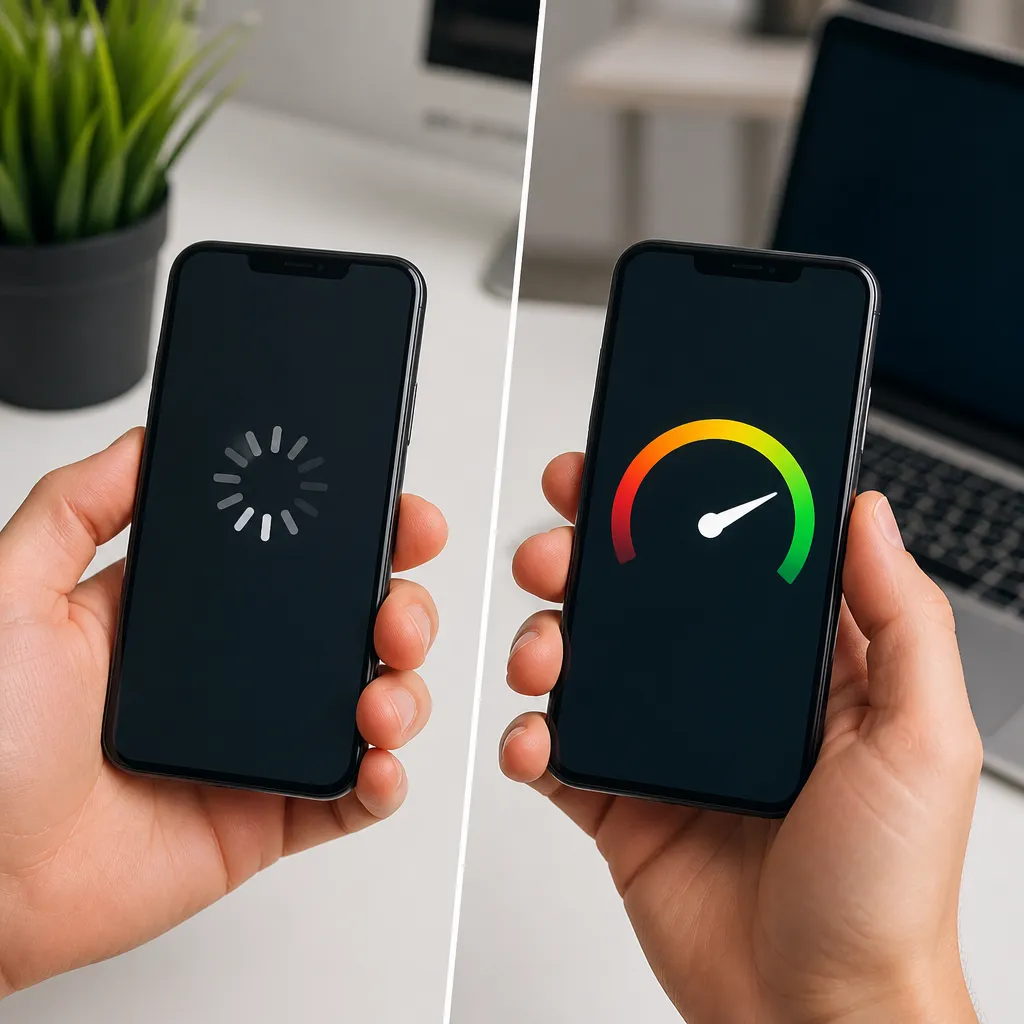
Cenário prático: um fotografo tinha 15 GB de fotos no celular, ocupando 90% da memória disponível. Fez upload de todas as fotos em alta qualidade para a nuvem durante a noite (usando Wi-Fi) e depois deletou dos locais de armazenamento do device. Não perdeu nenhuma foto, mas ganhou espaço livre para trabalho diário e viu a velocidade geral do celular aumentar dramaticamente.
Limpe a pasta de downloads e arquivos temporários
A pasta de downloads acumula aquivos que você baixou uma única vez e nunca revisou. Documentos PDF, imagens, APKs de instalação e outros tipos de arquivo ficam ali ocupando espaço indefinidamente. Essa é uma das fontes de lentidão mais ignoradas pelos usuários.
Acesse o gerenciador de arquivos do seu celular, navigate até a pasta Downloads e delete todos os arquivos que você não precisa mais. Especialmente arquivos APK (instaladores de aplicativos), que eram necessários apenas durante a instalação e podem ocupar centenas de megabytes cada um após isso.
Um caso real: um usuário descobriu 2,3 GB em sua pasta de downloads incluindo PDFs lidos meses atrás, imagens de conversas do WhatsApp, screenshots esquecidas e instaladores de aplicativos antigos. Limpou tudo em cinco minutos e recuperou espaço substancial, notando que o acesso a arquivos depois ficou mais rápido porque o sistema não precisava pesquisar pasta tão congestionada.
Desabilite sincronização automática desnecessária
Muitos aplicativos sincronizam dados constantemente em background, consumindo armazenamento e processamento mesmo quando você não os está usando. Email, backup automático e sincronização de fotos podem ser configurados para ocorrer apenas em Wi-Fi ou horários específicos, economizando recursos valiosos.
Acesse as configurações de cada aplicativo (especialmente apps de Google, Microsoft, Amazon e redes sociais) e desabilite sincronização contínua em dados móveis. Configure sincronização para ocorrer apenas quando conectado a Wi-Fi e em horários inativos (como durante a noite). Isso reduz carga do sistema e libera memória para operações prioritárias.
Exemplo concreto: um usuário tinha Google Fotos sincronizando continuamente em background, consumindo bateria e processamento. Ao desabilitar sincronização automática e configurá-la para ocorrer apenas à noite via Wi-Fi, o celular ficou significativamente mais responsivo durante o dia. Além disso, a bateria durou 20% mais porque o processador não trabalha contra sincronização contínua.
Reinicie seu celular regularmente
Um reinício simples limpa a memória RAM e interrompe processos desnecessários que se acumulam ao longo do tempo. Aplicativos às vezes continuam executando em background mesmo após você fechá-los, e esses processos fantasma consomem recursos e reduzem velocidade geral.
Reinicie seu celular pelo menos uma vez por semana, especialmente se o notou mais lento. O reinício não remove dados (exceto informações temporárias e cache de RAM), mas restaura o sistema a um estado otimizado onde tudo executa mais eficientemente. Muitas pessoas negligenciam esse hábito simples, deixando celulares acumulando lixo de processo indefinidamente.
Cenário real: um usuário só reiniciava seu celular quando era absolutamente necessário. Após começar a reiniciar semanalmente (aos domingos antes de dormir), notou que o dispositivo funcionava consistentemente mais rápido, com picos de lentidão muito menos frequentes. O custo? Cinco minutos de reinício semanal.
Monitore o espaço disponível e mantenha margem de segurança
O melhor cenário é manter sempre entre 10% a 20% do armazenamento total livre. Se seu celular tem 128 GB, mantenha pelo menos 13 a 25 GB disponíveis. Essa margem garante que o sistema tenha espaço para operações críticas, criação de arquivos temporários e instalação de atualizações sem travamentos.
Configure um lembrete mensal para verificar armazenamento disponível. Se atingiu menos de 10% de espaço livre, execute uma das limpezas descritas neste artigo. Essa manutenção preventiva é muito mais eficaz que esperar o celular ficar praticamente sem espaço e depois tentar recuperar velocidade.
Um exemplo prático: dois usuários com o mesmo modelo de celular e idade similar diferenciavam em velocidade drasticamente. O primeiro mantinha sempre 5% de espaço livre e reclamava de lentidão constante. O segundo mantinha 15% de espaço livre e relatar que o celular funcionava como novo. A única diferença: o segundo realizava limpeza preventiva regular.
Atualize seu sistema operacional e aplicativos
Atualizações do Android e iOS frequentemente incluem otimizações de desempenho que melhoram uso de memória e velocidade de processamento. Da mesma forma, atualizações de aplicativos podem reduzir consumo de recursos ou limpar dados acumulados ineficientemente em versões antigas.
Ative atualizações automáticas nas configurações, tanto para o sistema operacional quanto para aplicativos. Permita que atualizações ocorram via Wi-Fi durante a noite para não impactar sua experiência diária. Versões antigas de aplicativos e sistemas muitas vezes têm vazamentos de memória que consumem recursos sem necessidade.
Cenário real: um usuário tinha vários aplicativos com versões bem antigas porque desabilitava atualizações automáticas. Após atualizar tudo e habilitar atualizações automáticas, seu celular ficou 30% mais rápido. Uma das aplicações melhorou sua eficiência de cache tão drasticamente que liberou 500 MB apenas com a atualização.
Estratégia prática: crie um cronograma de manutenção
Não trate limpeza de celular como tarefa única, mas como manutenção contínua. Crie um cronograma simples: toda segunda-feira, reinicie o celular; toda primeira sexta de cada mês, faça limpeza completa de cache e downloads; a cada três meses, revise e desinstale aplicativos não usados.
Esse cronograma mantém seu celular sempre otimizado, evitando acúmulo de lixo digital que causa lentidão progressiva. Você notará que uma vez implementada essa rotina, o celular mantém velocidade consistente e nunca chega ao ponto de estar insuportavelmente lento. A manutenção preventiva economiza horas de frustração comparada a tentar consertar um device que já está praticamente parado.
Exemplo concreto: três usuários da mesma família decidiram implementar cronogramas diferentes. O primeiro fazia manutenção apenas quando o celular travava (reativo). O segundo fazia manutenção mensal (preventiva básica). O terceiro seguia cronograma estruturado como descrito (preventiva otimizada). Após seis meses, o terceiro relatava que seu celular era “praticamente novo”, enquanto o primeiro frequentemente sofria com travamentos.